HEIC JPG 변환 방법 — 아이폰 사진 윈도우에서 안 열릴 때
아이폰에서는 열리는 사진이 윈도우에서 안 열린다면, 파일 손상으로 단정하기 전에 HEIC 지원 여부와 복사 상태부터 확인하세요. 원본을 남겨두고 아래 순서대로 점검해보세요.
1. 원본에서도 안 열리는지 확인하기
- 아이폰에서 원본 사진을 열어보세요. 클라우드에만 있는 사진이라면 원본 다운로드가 끝난 뒤 다시 복사하세요.
- PC에서 파일 크기를 확인하세요. 0바이트이거나 복사가 중단된 파일이라면 원본을 다시 가져와야 합니다.
- 파일의 실제 형식과 읽기 가능 여부는 사진 진단에서 확인할 수 있어요. 지원하지 않는 형식과 손상을 항상 구분할 수 있는 것은 아닙니다.
2. HEIC를 JPG로 변환해 열기
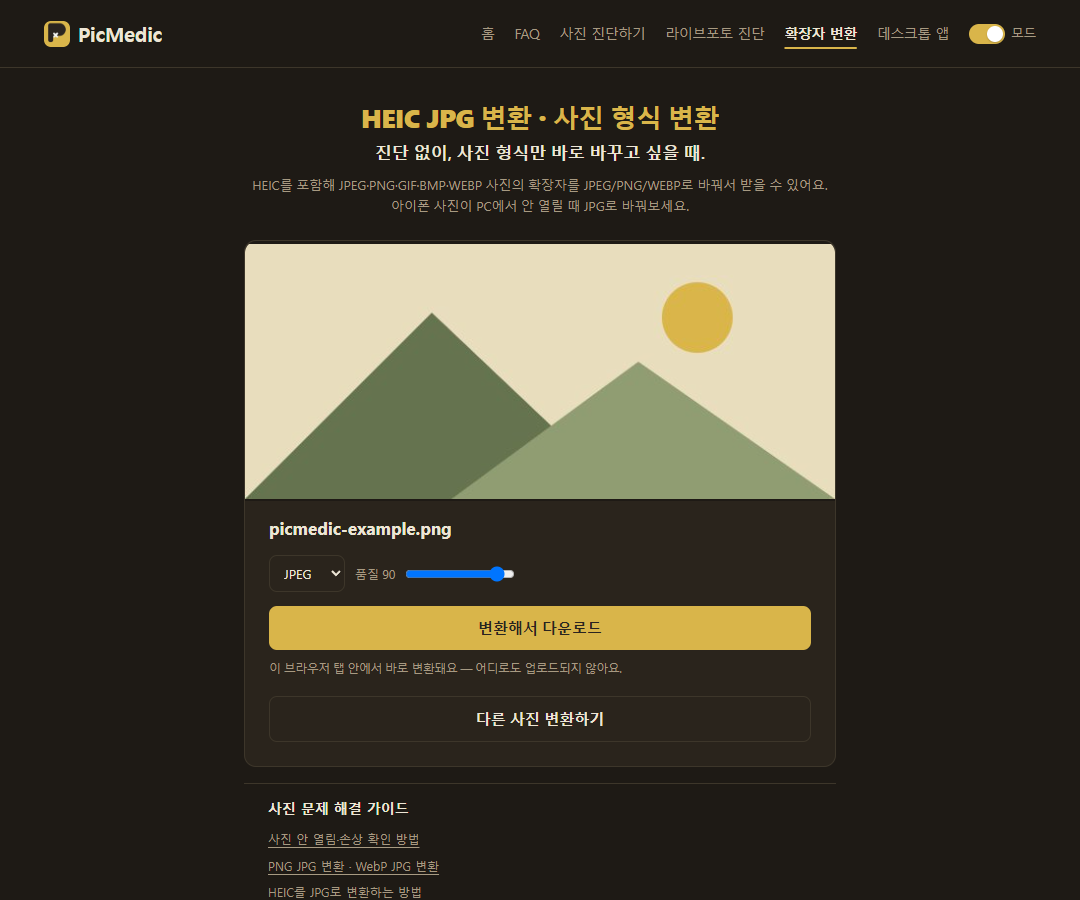
- 무료 사진 변환 도구에서 HEIC 원본을 선택하세요.
- 출력 형식을 JPEG로 선택하고 품질을 조절하세요. JPG와 JPEG는 같은 형식입니다.
- 한 장은 ‘변환해서 다운로드’를 누르고, 저장한 파일이 열리는지 확인하세요.
사진은 서버로 업로드하지 않고 브라우저 안에서 처리합니다. 변환은 원본의 손상이나 흐릿함을 복구하지 않으며, JPG 재압축으로 화질이 달라질 수 있습니다.
3. 여러 장은 일괄 변환하고 ZIP으로 저장하기
여러 사진을 함께 선택하면 일괄 변환 화면이 열립니다. JPEG를 선택하고 ‘일괄 변환 시작’을 누른 뒤 ‘ZIP 다운로드’로 저장하세요. 압축을 풀면 변환된 사진을 확인할 수 있어요.
최대 20장, 파일당 20 MiB, 입력·출력 각각 합계 100 MiB, 사진당 2,400만 픽셀까지 지원합니다. 모바일에서는 적은 수부터 시도하세요. 일부 파일이 실패하면 성공한 사진만 ZIP에 들어가므로 원본 개수와 결과를 비교하세요.
HEIC JPG 변환이 안 될 때 확인할 것
- 여러 장에서 실패: 한 장씩 시도해 실패하는 파일을 구분하고, 일괄 변환 한도를 확인하세요.
- 원본 기기에서도 안 열림: 다른 백업이나 원본을 찾아보세요. 확장자 변경이나 형식 변환만으로 손상을 복구할 수 없습니다.
- 원본은 열리는데 변환만 실패: 원본을 다시 복사하고 브라우저를 새로 열어 재시도하세요. 디코더 지원이나 기기 메모리 문제일 수도 있습니다.
- 결과 일부가 없어요: 실패 안내를 확인하고 누락된 사진만 다시 시도하세요.
.heic를 .jpg로 이름만 바꾸면 안 되나요?
확장자를 바꿔도 파일 안의 데이터 형식은 그대로입니다. 원본을 보관하고 실제 이미지 변환 기능을 사용하세요. 사진 손상 확인 가이드에서 형식 문제와 파일 이상을 확인하는 순서를 볼 수 있어요.